
Sommaire (17 sections)
La performance de votre ordinateur est cruciale pour une expérience utilisateur optimale, que ce soit pour le travail, les jeux ou la navigation internet. Il existe plusieurs techniques éprouvées pour optimiser la vitesse et l’efficacité de votre machine. Dans cet article, nous vous présenterons les étapes essentielles pour maximiser la performance de votre ordinateur.
1. Évaluer les Performances Actuelles
Avant d’entamer toute démarche d’optimisation, il est important d’évaluer la performance actuelle de votre ordinateur. Pour cela, vous pouvez utiliser des outils de diagnostic qui vous indiqueront les goulots d'étranglement.
Outils recommandés :
- Windows Task Manager : Permet de voir l’utilisation du processeur, de la mémoire et du disque en temps réel.
- CrystalDiskInfo : Analyse l’état de vos disques durs et SSD.
Astuces à retenir :
- Faites régulièrement un état des lieux de votre système (par exemple, tous les trimestres).
- Prenez note des applications que vous utilisez le plus souvent pour cibler celles qui pourraient ralentir votre ordinateur.
2. Libérer de l'Espace de Stockage
Un des facteurs qui ralentissent le plus un ordinateur est un disque dur saturé. Il est recommandé de toujours garder au moins 15 à 20 % d’espace libre sur votre disque pour éviter les ralentissements. Voici quelques conseils pour libérer de l’espace :
- Désinstaller les programmes inutiles : Utilisez le panneau de configuration pour retirer les logiciels que vous n’utilisez plus.
- Utiliser des outils de nettoyage : Des applications telles que CCleaner ou BleachBit peuvent vous aider à supprimer les fichiers temporaires ou les caches.
- Stocker sur le Cloud : Pensez à transférer vos fichiers moins utilisés sur des services cloud comme Google Drive ou Dropbox. Cela permet de désencombrer votre disque sans perdre vos données.
💡 Avis d'expert : Il est conseillé de faire un nettoyage mensuel de votre système pour éviter l'accumulation de fichiers inutiles et optimiser la performance de votre ordinateur.

Bureau d'Ordinateur avec Tiroir de Rangement et 2 Etagères Bureau Informatique avec Port de Charge U
Costway
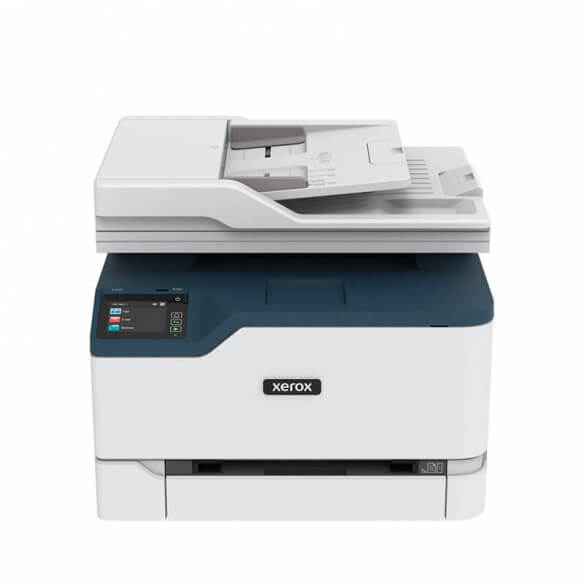
Imprimante multifonction laser couleur wifi Xerox C235 DNI idéale télétravail
Xerox
3. Mettre à Jour les Pilotes et le Système d'Exploitation
Les mises à jour sont essentielles pour assurer le bon fonctionnement de votre machine. Parfois, un simple update peut considérablement améliorer la performance de votre ordinateur.
Voici comment procéder :
- Actualisez Windows : Vérifiez régulièrement dans les paramètres de Windows pour les mises à jour disponibles.
- Mettez à jour vos pilotes : Utilisez le gestionnaire de périphériques pour voir si des pilotes nécessitent une mise à jour, en particulier pour la carte graphique. Les mises à jour peuvent souvent résoudre des problèmes de compatibilité ou améliorer les performances.
Erreurs à éviter :
- Ne choisissez pas de ne pas installer les mises à jour : Celles-ci sont souvent cruciales pour la sécurité et la performance.
4. Optimiser le Démarrage de l’Ordinateur
Le temps de démarrage est un bon indicateur de la performance de votre ordinateur. Un démarrage lent peut souvent être corrigé en gérant les programmes qui s’exécutent au démarrage.
Voici comment optimiser le démarrage :
- Gestion du démarrage sous Windows : Allez dans le gestionnaire des tâches et désactivez les programmes non essentiels qui se lancent au démarrage.
- Utilisez des outils de démarrage rapide : Certains logiciels comme Startup Delayer peuvent vous permettre de gérer efficacement le lancement de vos applications au démarrage.
💡 Avis d'expert : Une diminution de 10 secondes dans votre temps de démarrage peut se traduire par une meilleure expérience utilisateur et une fluidité accrue.
5. Ajouter de la RAM et un SSD
Finalement, l’ajout de RAM et le passage à un disque SSD peuvent radicalement transformer la performance de votre ordinateur. Si vous êtes un utilisateur intensif de logiciels lourds, ces mises à niveau valent vraiment la peine.
Comment procéder :
- Augmenter la RAM : Beaucoup de PC permettent d'ajouter facilement de la mémoire. Selon les retours d’expérience des utilisateurs, un ajout de 4 à 8 Go de RAM peut faire une grande différence lors de l'exécution de plusieurs applications en simultané.
- Installer un SSD : Remplacer un disque dur traditionnel par un SSD peut améliorer la vitesse de démarrage et le chargement des applications de manière significative. En effet, les utilisateurs rapportent jusqu’à 300 % d’amélioration dans les temps de chargement des programmes.
📺 Ressource Vidéo
> [Comment Optimiser votre Ordinateur pour de meilleures performances],
une analyse complète de l'utilisation des disques et de la RAM pour améliorer votre expérience. Recherchez sur YouTube : comment optimiser performance ordinateur 2026.

Batterie Nitecore Li-Ion 14500, type NL1411R, 3,6V 1100mAh, avec port de chargement USB-C
Batterie Mobile
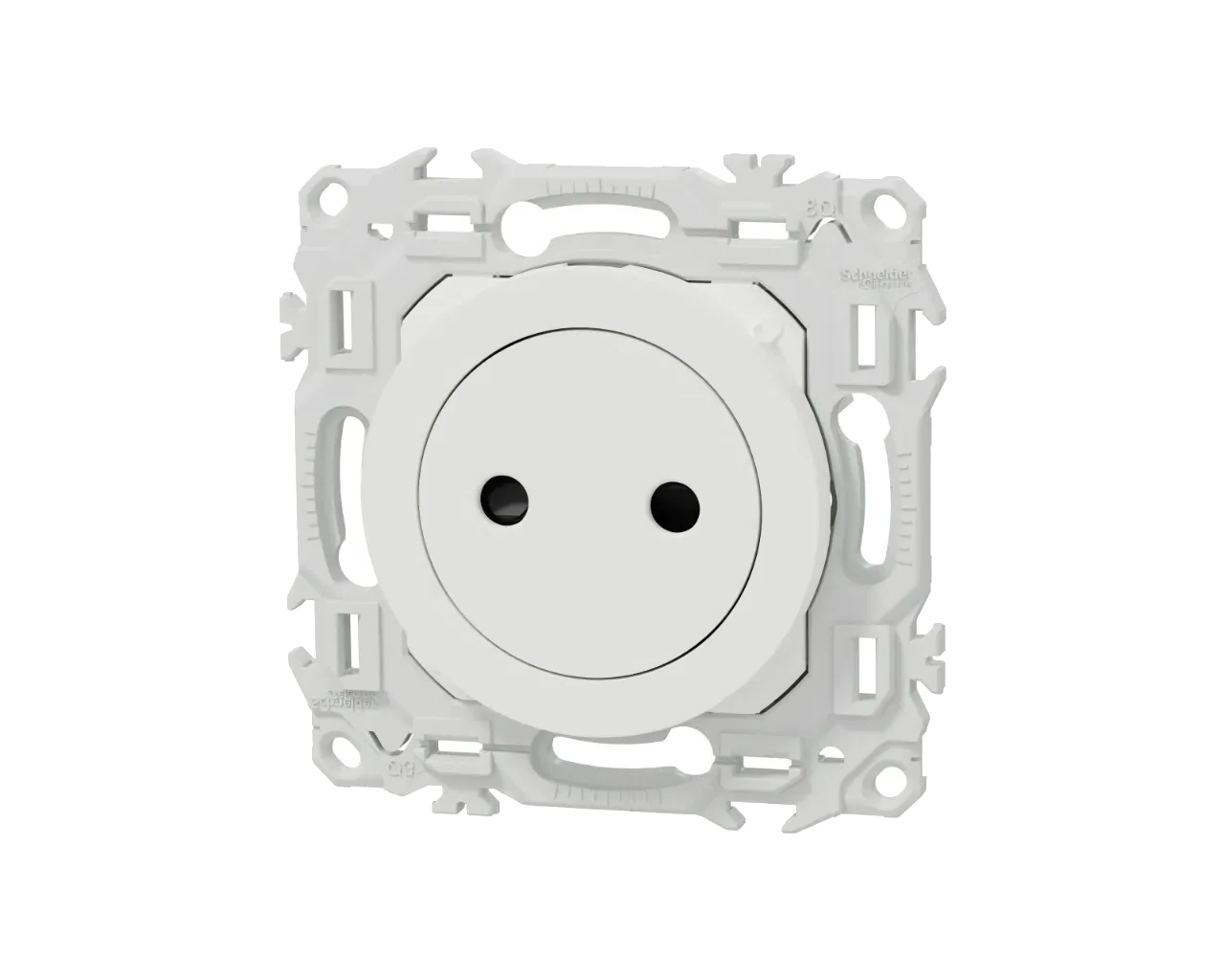
Prise de courant 2P sans terre Blanc craie 16A Schneider Odace
SCHNEIDER ELECTRIC

Bureau Gamer Table Informatique 115 x 75 x 76 CM avec Porte-Gobelet Stable K Cadre en Acier Robuste
Costway
Checklist avant achat
- [ ] Analyser la performance actuelle
- [ ] Libérer de l’espace de stockage
- [ ] Mettre à jour les pilotes et le système
- [ ] Gérer les programmes de démarrage
- [ ] Considérer l’ajout de RAM ou l’installation d’un SSD
Glossaire
| Terme | Définition |
|---|---|
| SSD | Un disque de stockage à état solide qui offre des temps d'accès rapides par rapport aux disques durs traditionnels. |
| RAM | Mémoire vive utilisée par un ordinateur pour stocker temporairement des données en cours d'utilisation. |
| Gestionnaire des tâches | Outil de Windows qui permet de voir les applications en cours d'utilisation et leurs performances. |
Conclusion
Optimiser votre ordinateur ne nécessite pas d'être un expert en technologie. En suivant ces étapes, vous pourrez améliorer sa performance de manière significative. N'hésitez pas à explorer nos recommandations de produits ci-dessous pour vous aider à démarrer!
Nous avons sélectionné plusieurs produits adaptés pour vous aider dans votre démarche d'optimisation.
📺 Pour aller plus loin : Optimiser Windows en 2026 (Boost FPS + Fluidité) sur YouTube
Produits recommandés
Sélectionnés par nos experts

Alimentation adaptée au Sony Notebook PCGA-19V7 et bien plus encore. Prise 19,5 V 6,15 A 120 W 6 x 4,4 mm
Batterie Mobile

Table Basse avec Plateau Élévateur Pneumatique Compartiments Ouverts et 2 Casiers Conception à 2 Por
Costway

Acer AS10D, AS10D31, AS10D3E, AS10D41 Batterie de AccuCell avec 6600mAh
Batterie Mobile

Bureau Informatique avec Rangement et Support d'Écran Repose-pieds pour Travailler Réviser Gaming Ma
Costway
Batterie de technologie médicale en remplacement du Spring ICR18650-4S - 2600mAh, 14.4V, Li-Ion
Batterie Mobile

Bureau Informatique avec Rangement et Support d'Écran Repose-pieds pour Travailler Réviser Gaming No
Costway